Domain zeq.at kaufen?
Wir ziehen mit dem Projekt
zeq.at um.
Sind Sie am Kauf der Domain
zeq.at interessiert?
domain@kv-gmbh.de · 0541-91531010
Domain zeq.at kaufen?
Was ist Entwicklermodus Android?
Der Entwicklermodus auf Android-Geräten ist eine versteckte Einstellung, die es Entwicklern ermöglicht, erweiterte Funktionen und Tools zu nutzen, um ihre Apps zu testen und zu optimieren. Durch Aktivierung des Entwicklermodus erhält man Zugriff auf Optionen wie USB-Debugging, das Installieren von Apps aus unbekannten Quellen und die Anzeige von Leistungsdaten des Geräts. Es ist wichtig zu beachten, dass der Entwicklermodus für durchschnittliche Benutzer nicht empfohlen wird, da er einige Einstellungen enthält, die das Gerät instabil machen können. Um den Entwicklermodus zu aktivieren, muss man in den Einstellungen seines Geräts auf die Build-Nummer tippen, bis die Entwickleroptionen freigeschaltet sind. **
Was ist der Entwicklermodus bei Android?
Was ist der Entwicklermodus bei Android? Der Entwicklermodus ist eine versteckte Einstellungsoption in Android-Geräten, die es Entwicklern ermöglicht, erweiterte Funktionen und Tools zu nutzen, um ihre Apps zu testen und zu debuggen. Um den Entwicklermodus zu aktivieren, muss man in den Einstellungen seines Geräts auf die Build-Nummer tippen, um den Entwicklermodus freizuschalten. Im Entwicklermodus kann man beispielsweise USB-Debugging aktivieren, Animationen deaktivieren und verschiedene Systemeinstellungen anpassen. Es ist wichtig zu beachten, dass der Entwicklermodus für den durchschnittlichen Benutzer nicht unbedingt empfohlen wird, da er einige Einstellungen enthält, die das normale Funktionieren des Geräts beeinträchtigen könnten. **


Ähnliche Suchbegriffe für Entwicklermodus Android
Top-Angebote
Produkte zum Begriff Entwicklermodus Android:
-
Homatics Gamepad Bluetooth für Android, TV, Windows, Laptop, SmartphoneBluetooth Gamepad für Homatics HD Stick/Dongle/Box oder auch allen anderen Bluetooth kompatiblen Geräten. Funktioniert auch mit Laptop, PC, TV, Tablet, Smartphone, usw. Kompatibel mit Google...49,90 €*Versand: 0,00 €Sichere Weiterleitung zum Anbieter
-
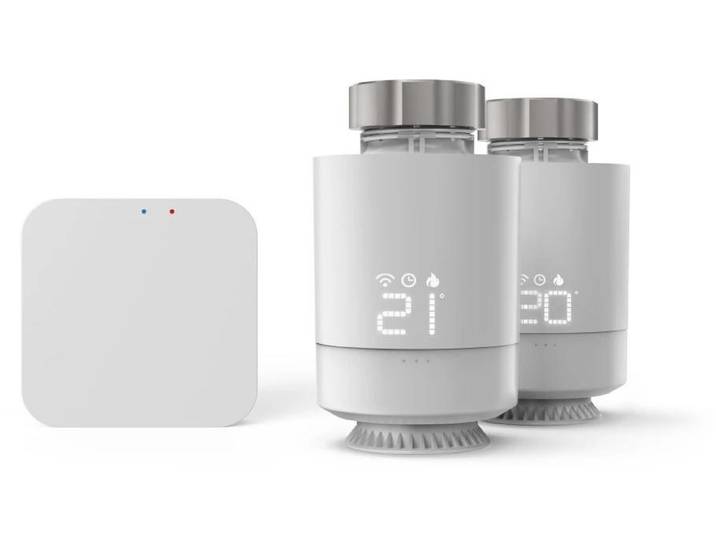
Hama 00176662, Weiß, 5 - 30 °C, M30 x 1.5mm, Android 10, Android 10.0, Android 11.0, Android 12.0, Android 13.0, Android 6.0, Android 7.0,..., LED, AAHama 00176662, Weiß, 5 - 30 °C, M30 x 1.5mm, Android 10, Android 10.0, Android 11.0, Android 12.0, Android 13.0, Android 6.0, Android 7.0,..., LED, AA. - mit der smarten Heizungssteuerung Heizzyklen programmieren, die zum individuellen Tagesablauf passen und dadurch Energie sparen und Heizkosten senken, z.B. Heizung ausschalten, wenn eine bestimmte Zieltemperatur erreicht ist - so einfach zur smarten Heizungssteuerung: Den bisherigen Heizkörperregler durch den Smart-Home-Heizkörperthermostat austauschen - Heizungsregelung wie Sie sie wollen: Mit der Smart-Home-Heizungssteuerung und automatischen Programmen legen Sie Ihre individuellen Heizszenarien fest – komfortabel Heizkosten sparen - Einstellungen spontan ändern: Sie können von überall die smarte Heizungssteuerung nachregeln, z.B. bereits vom Büro die Heizung zuhause aufdrehen, wenn Sie früher Feierabend haben - smart und schlicht: Die kompakte Bauform mit ihrem dezenten Design fügt sich harmonisch und unauffällig in jeden Wohnraum ein - Schritt für Schritt zum Smart Home: Mit der Hama Smart Home-App können Sie Ihr smartes Zuhause um beliebig viele Hama Smart-Home-Produkte erweitern und vernetzen - ob Zuhause oder im Zug: Farbe:Weiß51,49 €*Versand: 11,95 €Sichere Weiterleitung zum Anbieter
-
Android 16 - Der schnelle Smartphone-Einstieg - Für Einsteiger ohne Vorkenntnissefür alle Pixel-, Nokia-, Motorola- & viele weitere Geräte mit purem Android Mit diesem smarten Praxisbuch gelingt Ihnen der sichere Einstieg in Ihr Smartphone. Lernen Sie Ihr Handy mit dem puren...15,30 €*Versand: 4,95 €Sichere Weiterleitung zum Anbieter
-
Die besten Android-Apps: Für dein Smartphone und Tablet - aktuell zu Android 12, 13, 14, 15, 16 und 17Die besten Android Apps für dein Smartphone und Tablet Android ist auf mobilen Geräten mit großem Abstand das meistgenutzte Betriebssystem. Entsprechend umfangreich und unübersichtlich ist das...15,40 €*Versand: 4,95 €Sichere Weiterleitung zum Anbieter



-
Was ist der Entwicklermodus auf Android?
Der Entwicklermodus auf Android ist eine Einstellungsoption, die es Entwicklern ermöglicht, erweiterte Funktionen und Optionen auf ihren Geräten zu aktivieren. Es bietet Zugriff auf Entwicklerwerkzeuge wie USB-Debugging, Bildschirmaufzeichnung, Leistungsoptimierung und vieles mehr. Der Entwicklermodus ist normalerweise für den durchschnittlichen Benutzer nicht erforderlich, kann jedoch für Entwickler und fortgeschrittene Benutzer nützlich sein. **
-
Wie kann man den Entwicklermodus auf Android aktualisieren?
Um den Entwicklermodus auf Android zu aktualisieren, musst du zuerst in die Einstellungen deines Geräts gehen. Suche nach der Option "Über das Telefon" oder "Über das Gerät" und tippe darauf. Dort findest du die Option "Build-Nummer". Tippe sie mehrmals hintereinander an, bis eine Benachrichtigung erscheint, dass der Entwicklermodus aktiviert wurde. **
-
Was ist der Entwicklermodus?
Der Entwicklermodus ist ein spezieller Modus, der auf vielen elektronischen Geräten wie Smartphones, Tablets oder Spielekonsolen verfügbar ist. Er ermöglicht es Entwicklern, erweiterte Funktionen und Einstellungen zu nutzen, um ihre Apps oder Spiele zu testen und zu optimieren. Der Entwicklermodus kann auch von fortgeschrittenen Benutzern verwendet werden, um zusätzliche Optionen und Anpassungsmöglichkeiten zu erhalten. **
-
Wo finde ich den Entwicklermodus?
Der Entwicklermodus ist normalerweise in den Einstellungen von Geräten oder Software zu finden. In den Einstellungen können Sie nach dem Entwicklermodus suchen und ihn aktivieren. Der Entwicklermodus bietet erweiterte Funktionen und Einstellungen, die normalerweise für Entwickler gedacht sind. Wenn Sie den Entwicklermodus nicht finden können, können Sie auch online nach Anleitungen suchen, die spezifisch für Ihr Gerät oder Ihre Software sind. Es ist wichtig zu beachten, dass der Entwicklermodus für normale Benutzer möglicherweise nicht empfohlen wird, da er zu Fehlfunktionen oder Sicherheitsproblemen führen kann. **

Wie deaktiviere ich den Entwicklermodus?
Um den Entwicklermodus zu deaktivieren, musst du zu den Einstellungen deines Geräts gehen. Dort findest du die Option "Entwickleroptionen". Öffne diese Option und suche nach der Schaltfläche, um den Entwicklermodus zu deaktivieren. Klicke darauf, um den Modus auszuschalten. Bestätige die Deaktivierung, wenn du dazu aufgefordert wirst. Schließe die Einstellungen und dein Gerät sollte nun nicht mehr im Entwicklermodus sein. **
Wie aktiviere ich den Entwicklermodus?
Um den Entwicklermodus zu aktivieren, musst du zuerst auf die Einstellungen deines Geräts gehen. Suche dort nach dem Menüpunkt "Über das Telefon" oder "Telefoninfo". Tippe dann mehrmals hintereinander auf die Build-Nummer, bis eine Meldung erscheint, dass der Entwicklermodus aktiviert wurde. Gehe zurück zu den Einstellungen und nun solltest du den Entwicklermodus sehen können. Dort kannst du verschiedene Entwickleroptionen aktivieren, um erweiterte Einstellungen und Funktionen zu nutzen. Denke daran, dass der Entwicklermodus für erfahrene Nutzer gedacht ist und Änderungen an den Einstellungen können das Gerät beeinträchtigen. **
Top-Angebote
Produkte zum Begriff Entwicklermodus Android:
-
Homatics Gamepad Bluetooth für Android, TV, Windows, Laptop, SmartphoneBluetooth Gamepad für Homatics HD Stick/Dongle/Box oder auch allen anderen Bluetooth kompatiblen Geräten. Funktioniert auch mit Laptop, PC, TV, Tablet, Smartphone, usw. Kompatibel mit Google...49,90 €*Versand: 0,00 €Sichere Weiterleitung zum Anbieter
-
Hama 00176662, Weiß, 5 - 30 °C, M30 x 1.5mm, Android 10, Android 10.0, Android 11.0, Android 12.0, Android 13.0, Android 6.0, Android 7.0,..., LED, AAHama 00176662, Weiß, 5 - 30 °C, M30 x 1.5mm, Android 10, Android 10.0, Android 11.0, Android 12.0, Android 13.0, Android 6.0, Android 7.0,..., LED, AA. - mit der smarten Heizungssteuerung Heizzyklen programmieren, die zum individuellen Tagesablauf passen und dadurch Energie sparen und Heizkosten senken, z.B. Heizung ausschalten, wenn eine bestimmte Zieltemperatur erreicht ist - so einfach zur smarten Heizungssteuerung: Den bisherigen Heizkörperregler durch den Smart-Home-Heizkörperthermostat austauschen - Heizungsregelung wie Sie sie wollen: Mit der Smart-Home-Heizungssteuerung und automatischen Programmen legen Sie Ihre individuellen Heizszenarien fest – komfortabel Heizkosten sparen - Einstellungen spontan ändern: Sie können von überall die smarte Heizungssteuerung nachregeln, z.B. bereits vom Büro die Heizung zuhause aufdrehen, wenn Sie früher Feierabend haben - smart und schlicht: Die kompakte Bauform mit ihrem dezenten Design fügt sich harmonisch und unauffällig in jeden Wohnraum ein - Schritt für Schritt zum Smart Home: Mit der Hama Smart Home-App können Sie Ihr smartes Zuhause um beliebig viele Hama Smart-Home-Produkte erweitern und vernetzen - ob Zuhause oder im Zug: Farbe:Weiß51,49 €*Versand: 11,95 €Sichere Weiterleitung zum Anbieter
-
Was ist Entwicklermodus Android?
Der Entwicklermodus auf Android-Geräten ist eine versteckte Einstellung, die es Entwicklern ermöglicht, erweiterte Funktionen und Tools zu nutzen, um ihre Apps zu testen und zu optimieren. Durch Aktivierung des Entwicklermodus erhält man Zugriff auf Optionen wie USB-Debugging, das Installieren von Apps aus unbekannten Quellen und die Anzeige von Leistungsdaten des Geräts. Es ist wichtig zu beachten, dass der Entwicklermodus für durchschnittliche Benutzer nicht empfohlen wird, da er einige Einstellungen enthält, die das Gerät instabil machen können. Um den Entwicklermodus zu aktivieren, muss man in den Einstellungen seines Geräts auf die Build-Nummer tippen, bis die Entwickleroptionen freigeschaltet sind. **
-
Was ist der Entwicklermodus bei Android?
Was ist der Entwicklermodus bei Android? Der Entwicklermodus ist eine versteckte Einstellungsoption in Android-Geräten, die es Entwicklern ermöglicht, erweiterte Funktionen und Tools zu nutzen, um ihre Apps zu testen und zu debuggen. Um den Entwicklermodus zu aktivieren, muss man in den Einstellungen seines Geräts auf die Build-Nummer tippen, um den Entwicklermodus freizuschalten. Im Entwicklermodus kann man beispielsweise USB-Debugging aktivieren, Animationen deaktivieren und verschiedene Systemeinstellungen anpassen. Es ist wichtig zu beachten, dass der Entwicklermodus für den durchschnittlichen Benutzer nicht unbedingt empfohlen wird, da er einige Einstellungen enthält, die das normale Funktionieren des Geräts beeinträchtigen könnten. **
-
Was ist der Entwicklermodus auf Android?
Der Entwicklermodus auf Android ist eine Einstellungsoption, die es Entwicklern ermöglicht, erweiterte Funktionen und Optionen auf ihren Geräten zu aktivieren. Es bietet Zugriff auf Entwicklerwerkzeuge wie USB-Debugging, Bildschirmaufzeichnung, Leistungsoptimierung und vieles mehr. Der Entwicklermodus ist normalerweise für den durchschnittlichen Benutzer nicht erforderlich, kann jedoch für Entwickler und fortgeschrittene Benutzer nützlich sein. **
-
Wie kann man den Entwicklermodus auf Android aktualisieren?
Um den Entwicklermodus auf Android zu aktualisieren, musst du zuerst in die Einstellungen deines Geräts gehen. Suche nach der Option "Über das Telefon" oder "Über das Gerät" und tippe darauf. Dort findest du die Option "Build-Nummer". Tippe sie mehrmals hintereinander an, bis eine Benachrichtigung erscheint, dass der Entwicklermodus aktiviert wurde. **
Ähnliche Suchbegriffe für Entwicklermodus Android
-
Android 16 - Der schnelle Smartphone-Einstieg - Für Einsteiger ohne Vorkenntnissefür alle Pixel-, Nokia-, Motorola- & viele weitere Geräte mit purem Android Mit diesem smarten Praxisbuch gelingt Ihnen der sichere Einstieg in Ihr Smartphone. Lernen Sie Ihr Handy mit dem puren...15,30 €*Versand: 4,95 €Sichere Weiterleitung zum Anbieter
-
Die besten Android-Apps: Für dein Smartphone und Tablet - aktuell zu Android 12, 13, 14, 15, 16 und 17Die besten Android Apps für dein Smartphone und Tablet Android ist auf mobilen Geräten mit großem Abstand das meistgenutzte Betriebssystem. Entsprechend umfangreich und unübersichtlich ist das...15,40 €*Versand: 4,95 €Sichere Weiterleitung zum Anbieter
-
iPega Bluetooth Gamepad Dual Thorne Fortnite Android/iOS/PC/Android TViPega 9167 BT Gamepad für Mobiltelefone, aber auch für PC oder Smart TV. Dieses Modell UNTERSTÜTZT das neueste iOS 14.4 in Verbindung mit der Shooting V3 Plus-Anwendung, jedoch nur als...39,90 €*Versand: 4,95 €Sichere Weiterleitung zum Anbieter
-
Was ist der Entwicklermodus?
Der Entwicklermodus ist ein spezieller Modus, der auf vielen elektronischen Geräten wie Smartphones, Tablets oder Spielekonsolen verfügbar ist. Er ermöglicht es Entwicklern, erweiterte Funktionen und Einstellungen zu nutzen, um ihre Apps oder Spiele zu testen und zu optimieren. Der Entwicklermodus kann auch von fortgeschrittenen Benutzern verwendet werden, um zusätzliche Optionen und Anpassungsmöglichkeiten zu erhalten. **
-
Wo finde ich den Entwicklermodus?
Der Entwicklermodus ist normalerweise in den Einstellungen von Geräten oder Software zu finden. In den Einstellungen können Sie nach dem Entwicklermodus suchen und ihn aktivieren. Der Entwicklermodus bietet erweiterte Funktionen und Einstellungen, die normalerweise für Entwickler gedacht sind. Wenn Sie den Entwicklermodus nicht finden können, können Sie auch online nach Anleitungen suchen, die spezifisch für Ihr Gerät oder Ihre Software sind. Es ist wichtig zu beachten, dass der Entwicklermodus für normale Benutzer möglicherweise nicht empfohlen wird, da er zu Fehlfunktionen oder Sicherheitsproblemen führen kann. **
-
Wie deaktiviere ich den Entwicklermodus?
Um den Entwicklermodus zu deaktivieren, musst du zu den Einstellungen deines Geräts gehen. Dort findest du die Option "Entwickleroptionen". Öffne diese Option und suche nach der Schaltfläche, um den Entwicklermodus zu deaktivieren. Klicke darauf, um den Modus auszuschalten. Bestätige die Deaktivierung, wenn du dazu aufgefordert wirst. Schließe die Einstellungen und dein Gerät sollte nun nicht mehr im Entwicklermodus sein. **
-
Wie aktiviere ich den Entwicklermodus?
Um den Entwicklermodus zu aktivieren, musst du zuerst auf die Einstellungen deines Geräts gehen. Suche dort nach dem Menüpunkt "Über das Telefon" oder "Telefoninfo". Tippe dann mehrmals hintereinander auf die Build-Nummer, bis eine Meldung erscheint, dass der Entwicklermodus aktiviert wurde. Gehe zurück zu den Einstellungen und nun solltest du den Entwicklermodus sehen können. Dort kannst du verschiedene Entwickleroptionen aktivieren, um erweiterte Einstellungen und Funktionen zu nutzen. Denke daran, dass der Entwicklermodus für erfahrene Nutzer gedacht ist und Änderungen an den Einstellungen können das Gerät beeinträchtigen. **
* Alle Preise verstehen sich inklusive der gesetzlichen Mehrwertsteuer und ggf. zuzüglich Versandkosten. Die Angebotsinformationen basieren auf den Angaben des jeweiligen Shops und werden über automatisierte Prozesse aktualisiert. Eine Aktualisierung in Echtzeit findet nicht statt, so dass es im Einzelfall zu Abweichungen kommen kann. ** Hinweis: Teile dieses Inhalts wurden von KI erstellt.